燒錄控制器
韌體(firmware)是寫入微控制器快閃記憶體的程式。沒有韌體,主板不知道如何使用腳位、感應器、風扇和介面。
重要:不要混淆韌體和配置。韌體寫入控制器。Klipper 配置通常在主機上的 printer.cfg 中,並告訴已燒錄的 MCU 使用哪些腳位和參數。
韌體、啟動載入程式、配置
三個不同的概念:
- 韌體 - 微控制器的主程式;
- 啟動載入程式 - 幫助寫入主韌體的小程式;
- 配置 - 設備設定,例如 Klipper 中的
printer.cfg。
啟動載入程式首先運行,可以透過 USB、UART、DFU、SD 卡、CAN 或其他機制接受新韌體。如果啟動載入程式意外被刪除,燒錄主板可能會變得困難:有時需要 ST-LINK/SWD、USB-UART 或其他程式設計器。
一般路線
在燒錄之前,正常的程序是:
- 學習確切的主板型號。
- 學習確切的微控制器。
- 找到腳位圖、原理圖和製造商說明。
- 了解是否需要獨立韌體或 Klipper MCU 韌體。
- 找到適合此主板的現成配置或示例。
- 選擇正確的燒錄方法。
- 建構或下載正確的檔案。
- 將主板放入燒錄模式。
- 寫入韌體。
- 驗證主板是否出現在系統中。
- 驗證與主機的通訊和基本腳位,不帶負載。
你無法猜測韌體設定。對於 Klipper,微控制器型別、啟動載入程式偏移、時鐘參考和通訊介面特別重要。
典型的燒錄方法
不同的主板燒錄方式不同:
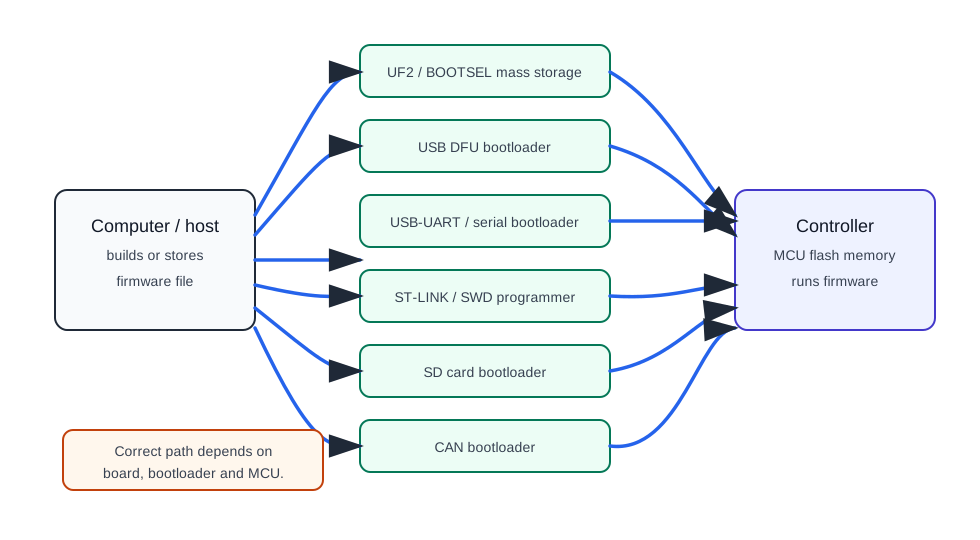
常見的變體:
- USB 大量儲存 / UF2 - 主板顯示為磁碟,
.uf2被複製到它; - USB DFU - 主板進入 DFU 模式,韌體透過 USB 寫入;
- USB 序列 / UART 啟動載入程式 - 透過序列埠的韌體;
- ST-LINK / SWD - 程式設計器連接到 SWD 腳位;
- SD 卡 - 某些 3D 印表機主板用卡上的檔案燒錄;
- CAN/Katapult/CanBoot - 透過 CAN 啟動載入程式的韌體;
- Arduino 啟動載入程式 - 透過 Arduino IDE 或 avrdude 的素描草圖燒錄。
所有主板都沒有一種通用的方法。該方法由特定的主板、啟動載入程式和韌體決定。
RP2040 和 UF2
對於 Raspberry Pi Pico 和許多 RP2040 主板,最簡單的方式是 BOOTSEL 和 UF2。
通常:
- 按住
BOOTSEL。 - 連接 USB。
- 主板顯示為
RPI-RP2磁碟。 - 複製
.uf2檔案。 - 磁碟消失,主板重新啟動。
Pico 的 BOOTSEL 在微控制器 ROM 中,因此無法被正常燒錄意外刪除。這使得 RP2040 對初學者很方便。
STM32:DFU、ST-LINK、SD 卡
STM32 主板以不同的方式燒錄。
可能的選項:
- 內建的 USB DFU 啟動載入程式;
- UART 啟動載入程式;
- ST-LINK/SWD;
- 印表機主板上的 SD 卡;
- 主板製造商啟動載入程式;
- CAN 啟動載入程式。
對於 STM32,啟動載入程式偏移通常很重要。例如,如果啟動載入程式佔用前 8 KiB,Klipper 必須以正確的偏移量建構。如果選擇錯誤,主板在燒錄後可能無法啟動。
ST-LINK/SWD 是一個更低層次的有用選項:如果正常啟動載入程式不起作用,它通常可以恢復主板。但這需要 SWD 腳位、程式設計器和連接方式的理解。
Klipper:make menuconfig
對於 Klipper 韌體,你通常執行:
在 make menuconfig 中,你選擇:
- 微控制器架構;
- 處理器型號;
- 啟動載入程式偏移;
- 時鐘參考;
- 通訊介面:USB、序列、CAN 等;
- 有時特定主板的額外參數。
正確的值通常寫在主板現成配置檔案頂部的註釋中。如果存在這樣的配置,請先讀其頂部的註釋。
構建後,韌體檔案通常出現在 ~/klipper/out/ 中。接下來,使用適合特定主板的方法寫入。
燒錄後驗證
燒錄後,你必須驗證不止「燒錄器寫入成功」。
檢查:
- 設備是否出現在系統中;
- 如果使用 USB/序列,
/dev/serial/by-id/...是否存在; - 如果使用 CAN,
canbus_uuid是否可見; - 路徑是否與
printer.cfg相符; - Klipper 中是否沒有通訊錯誤;
- 腳位是否與此特定主板的腳位圖相符;
- 基本的輸入/輸出在無電源負載的情況下是否工作;
- 風扇/MOSFET/SSR 是否處於安全的關閉狀態。
對於第一次檢查,請不要將加熱器作為最終負載連接。首先驗證通訊、感應器和邏輯的安全條件。
燒錄前要保存的內容
在更改韌體之前,保存以下內容是有用的:
- 當前
printer.cfg; - 舊韌體版本(如果可用);
- 主板型號和微控制器;
- 找到的序列路徑或 CAN UUID;
- 連接照片;
- 腳位圖;
make menuconfig設定;- 製造商說明的連結。
如果出現問題,此資料將幫助快速恢復。
可能出錯的地方
常見問題:
- USB 線只用於充電;
- 主板未進入啟動載入程式;
- 選擇了錯誤的微控制器;
- 選擇了錯誤的啟動載入程式偏移;
- 選擇了錯誤的通訊介面;
- 韌體已寫入,但在錯誤的位置查找主板;
- 重新連接後序列路徑已更改;
- SD 卡無法被主板讀取;
- 韌體檔案的命名方式對主板啟動載入程式不正確;
- 未安裝 DFU/USB-UART 驅動程式;
- 主板從兩側供電;
- 燒錄後,配置參考了舊腳位。
不要因為第一個錯誤就改變所有東西。最好一步一步地進行:線纜、啟動載入程式模式、MCU 型號、建構設定、寫入方法、系統設備外觀、配置。
燒錄和安全
韌體可以開啟和關閉輸出,但它不能替代硬體安全。
對於加熱器,你需要:
- 正確的電源開關;
- 保險絲;
- 獨立的熱保護;
- 正確的溫度感應器;
- 安全的外殼;
- 檢查韌體錯誤、MCU 掛起或通訊遺失時的行為。
燒錄控制器後,不要連接加熱器,除非驗證腳位選擇正確、開啟邏輯沒有反轉,以及安全限制有效。
常見錯誤
- 混淆韌體和
printer.cfg; - 從相似但不同的主板燒錄檔案;
- 不讀 Klipper 配置頂部的現成註釋;
- 選擇錯誤的啟動載入程式偏移;
- 在不了解後果的情況下刪除啟動載入程式;
- 使用只充電的 USB 線;
- 不把主板放入燒錄模式;
- 在
/dev/serial/by-id中查找 CAN 主板; - 透過
canbus_uuid查找 USB 序列主板; - 在驗證腳位前連接電源負載;
- 不保存舊配置。
要點
韌體是控制器內部的程式,配置是其操作設定。對於每個主板,你必須知道確切的型號、微控制器、啟動載入程式、燒錄方法和建構參數。
對於 RP2040,UF2/BOOTSEL 通常最簡單。對於 STM32,檢查特定的主板:DFU、ST-LINK、SD 卡、UART 或 CAN 啟動載入程式。對於 Klipper,首先找到 make menuconfig 的現成配置和註釋。
相關資料
- Klipper: Installation - Building and flashing the micro-controller -
make menuconfig、make和序列路徑驗證的官方路線。 - Klipper: Bootloaders - 為什麼主板之間的啟動載入程式不同、為什麼需要啟動載入程式偏移,以及如何燒錄不同的 MCU。
- Raspberry Pi Documentation: Pico-series microcontrollers - BOOTSEL、UF2 和 Pico/RP2040/RP2350 的具體資訊。
- Raspberry Pi Documentation: C/C++ SDK - Your First Binaries - BOOTSEL、USB 大量儲存
RPI-RP2和透過 UF2 的 Pico 燒錄的官方示例。 - STMicroelectronics: STM32CubeProgrammer - 官方 STM32 工具,用於透過 ST-LINK/SWD、UART、USB DFU、SPI、I2C 和 CAN 啟動載入程式燒錄。