USB-UART 轉接器
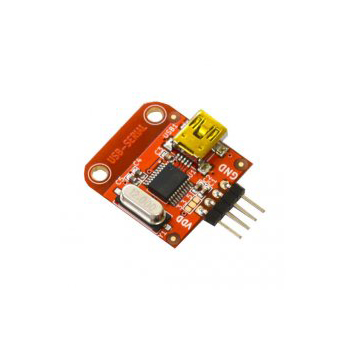
USB-UART 轉接器讓電腦或 Linux 主機能透過 USB 與 UART 裝置通訊。它將 USB 轉換為標準序列訊號線 TX、RX 與 GND。
這類轉接器常用於燒錄、查看日誌、診斷,以及修復沒有標準 USB 接口的開發板。
使用場景
USB-UART 轉接器適用於以下情況:
- 燒錄某些微控制器開發板;
- 讀取序列日誌;
- 存取裝置控制台;
- 燒錄器模式診斷;
- 連接 Arduino Pro Mini 及部分 Nano 相容板;
- 使用沒有內建 USB 的開發板;
- 燒錄失敗後的救援;
- 透過序列埠將 MCU 暫時連接至主機。
如果開發板本身已有標準 USB 並可被識別為序列裝置,則不需要額外的 USB-UART 轉接器。
接腳說明
常見接腳:
TX或TXO— 從轉接器傳送資料至裝置;RX或RXI— 從裝置接收資料;GND— 共地;VCC、3V3或5V— 電源,視需求而定;DTR— 常用於自動重置/燒錄;RTS、CTS— 流量控制線,或用於開機/重置場景。
接線圖:
來源:Wikimedia Commons,SparkFun Electronics,CC BY 2.0

若僅需讀取日誌,通常只需連接 TX、RX 與 GND。只有在確認開發板應由轉接器供電時,才連接電源腳位。
TX 與 RX 的連接方式
連接時需交叉對接:
若無法連線,首先檢查:TX 與 RX 是否接反、是否有共地、通訊速率是否一致,以及是否選擇了正確的 COM/tty 連接埠。
3.3V 與 5V
USB-UART 轉接器有以下幾種類型:
- 僅支援
3.3V; - 僅支援
5V; - 附有
3.3V/5V切換開關; - 以跳線或焊接跳線選擇電壓;
VCC為某一電壓,但訊號線為另一電壓準位。
這點很重要:VCC 電壓準位與 TX/RX 訊號準位未必能從標示直接判斷。
ESP32、RP2040 與 STM32 通常使用 3.3V 邏輯。Arduino Uno/Nano 通常使用 5V 邏輯。若將 5V 訊號施加於 3.3V 輸入,可能損壞開發板。
連接前請查閱轉接器與開發板的說明文件,不要僅憑跳線顏色或外殼標示判斷。
TTL UART 與 RS-232
微控制器用的 USB-UART 轉接器通常輸出 TTL/CMOS UART 訊號:3.3V 或 5V。
這與真正的 RS-232 不同。
RS-232 電壓準位不同,無法直接連接微控制器的 GPIO。若需要與真實的 RS-232 連接埠通訊,需使用 USB-RS232 轉接器或準位轉換器,而非普通的 USB-UART TTL 轉接器。
轉接器供電
轉接器上的 VCC 腳位有其用途,但常被誤用。
安全做法:
- 查看日誌或診斷時,先只連接
TX、RX、GND; - 若開發板已透過 USB、電源供應器或其他電路供電,請勿連接
VCC; - 不要透過 USB-UART 轉接器為馬達、伺服機、繼電器、加熱器及 LED 燈帶供電;
- 確認轉接器實際能提供的最大電流;
- 注意
VCC可能是3.3V或5V。
若在未充分了解電路的情況下同時連接兩組電源,可能導致反向供電、不穩定或損壞開發板。
DTR 與 RTS
部分開發板使用 DTR 與 RTS 進行自動重置或進入燒錄器模式。
範例:
- Arduino Pro Mini 通常透過電容使用
DTR進行燒錄時的重置; - ESP32 開發板可能使用
DTR/RTS自動控制EN與BOOT; - 若這些訊號線未連接,某些燒錄器場景需要手動按下按鈕。
若燒錄無法自動啟動,原因不一定是 TX/RX 問題,也可能是 DTR/RTS 未連接、選擇了錯誤的燒錄器,或需要手動按下 BOOT/RESET。
CH340、CP2102、FTDI
常見的 USB-UART 晶片:
- CH340/CH341 — 廉價且普及的轉接器;
- CP2102/CP210x — Silicon Labs 常見的 USB-UART 晶片;
- FT232/FTDI — 經典選擇,通常較貴;
- PL2303 — 常見於舊款轉接器與連接線。
在現代系統上,驅動程式通常會自動安裝,但並非總是如此。若連接埠未出現,請檢查:
- USB 連接線是否為純充電線;
- 系統是否已偵測到裝置;
- 是否需要安裝驅動程式;
- 舊版驅動程式是否有衝突;
- 連接埠是否被其他程式佔用。
測試轉接器
簡易回環測試:
- 將轉接器連接至電腦。
- 將轉接器的
TX連接至自身的RX。 - 開啟序列終端機。
- 選擇連接埠與速率,例如
115200。 - 輸入字元。
- 若正常運作,輸入的字元會回顯。
此測試可在不連接外部開發板的情況下,驗證轉接器本身、驅動程式、連接線與終端機程式是否正常。
購買前的注意事項
購買 USB-UART 轉接器前,請確認:
TX/RX電壓準位:3.3V、5V或可切換;- 如何選擇電壓準位;
- 使用何種晶片:CH340、CP2102、FTDI 或其他;
- 您的系統是否有對應驅動程式;
- 是否具備
DTR與RTS(若需要自動燒錄); - USB 接口類型;
GND、TX、RX、VCC接腳排列是否方便使用;- 是否有電路圖或完整說明文件;
VCC最大可提供電流(若有需求)。
針對 ESP32/RP2040/STM32 診斷,使用標示清晰、支援 3.3V 訊號的轉接器更為方便。
常見錯誤
- 將
TX接TX、RX接RX; - 忘記接共地
GND; - 對
3.3V開發板選用5V電壓準位; - 在開發板已供電的情況下仍連接
VCC; - 透過 USB-UART 轉接器為負載供電;
- 將 USB-UART TTL 與 USB-RS232 混淆;
- 使用純充電 USB 連接線;
- 未安裝 CH340/CP2102/FTDI 驅動程式;
- 選擇錯誤的 COM/tty 連接埠;
- 需要自動燒錄時未連接
DTR/RTS; - 序列終端機仍開著,卻不明白為何燒錄工具無法開啟連接埠。
重點摘要
USB-UART 轉接器是電腦 USB 與裝置 UART 腳位之間的橋樑。最基本的連接只需交叉對接的 TX/RX 與共地 GND。
主要風險:3.3V/5V 電壓準位錯誤、不必要的電源連接、將 TTL UART 與 RS-232 混淆,以及燒錄時缺少 DTR/RTS 訊號線。
參考資料
- SparkFun: Serial Basic CH340C Hookup Guide — USB-UART CH340C 實用指南,涵蓋
DTR/RX/TX/VCC/CTS/GND接腳、電壓選擇與回環測試。 - SparkFun: Serial Basic Overview — 接腳說明與轉接器上的
3.3V/5V切換。 - Adafruit: FT232H Serial UART — USB 序列轉接器範例,包含
TX/RX、流量控制線及與裝置的連接方式。 - Silicon Labs: CP2102 USB to UART Bridge — USB-UART 橋接晶片及虛擬 COM 連接埠驅動程式的官方範例。
- Klipper Configuration Reference:
[mcu]— Klipper 中透過serial設定 MCU 序列連接的方式。