刷微控制器
固件(firmware)是一个写入微控制器闪存的程序。没有固件,板不知道如何处理引脚、传感器、风扇和接口。
重要:不要混淆固件和配置。固件写入控制器。Klipper 配置通常位于主机上的 printer.cfg 中,并告诉已刷入的 MCU 使用哪些引脚和参数。
固件、引导加载程序、配置
三个不同的概念:
- 固件 - 微控制器的主程序;
- 引导加载程序 - 帮助写入主固件的小程序;
- 配置 - 设备设置,例如 Klipper 中的
printer.cfg。
引导加载程序首先运行,可以通过 USB、UART、DFU、SD 卡、CAN 或其他机制接受新固件。如果引导加载程序被意外擦除,刷入板可能会变得困难:有时需要 ST-LINK/SWD、USB-UART 或其他编程器。
通用路线
刷入前,正常的流程是:
- 了解确切的板型号。
- 了解确切的微控制器。
- 查找引脚分配、原理图和制造商说明。
- 了解是否需要独立固件或 Klipper MCU 固件。
- 为这个板查找现成的配置或示例。
- 选择正确的刷入方法。
- 构建或下载正确的文件。
- 将板置于刷入模式。
- 写入固件。
- 验证板在系统中出现。
- 在没有负载的情况下验证与主机和基本引脚的通信。
你不能猜测固件设置。对于 Klipper,微控制器类型、引导加载程序偏移、时钟参考和通信接口特别重要。
典型的刷入方法
不同的板刷入方式不同:
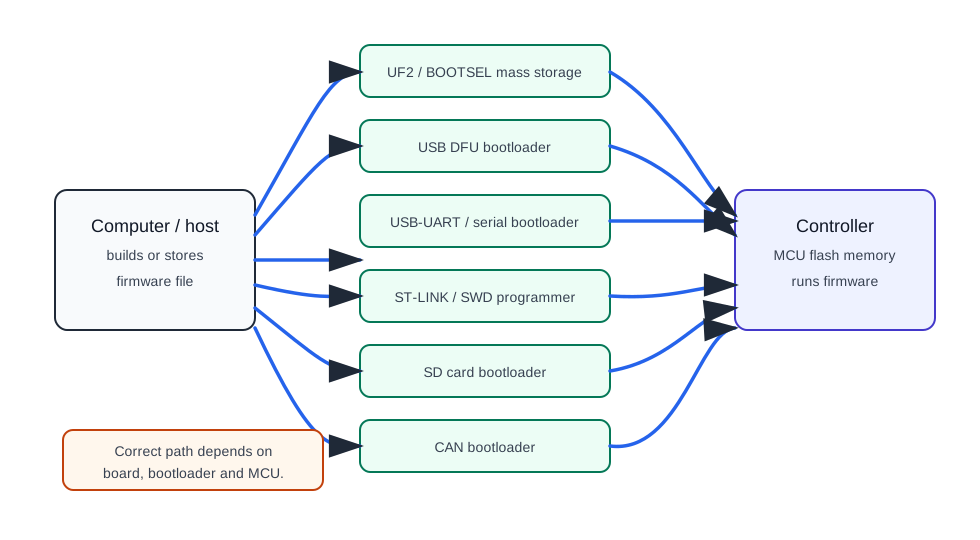
常见的变体:
- USB 大容量存储 / UF2 - 板显示为磁盘,
.uf2被复制到它; - USB DFU - 板进入 DFU 模式,固件通过 USB 写入;
- USB 串行 / UART 引导加载程序 - 通过串行端口的固件;
- ST-LINK / SWD - 编程器连接到 SWD 引脚;
- SD 卡 - 一些 3D 打印机板用卡上的文件刷入;
- CAN/Katapult/CanBoot - 通过 CAN 引导加载程序的固件;
- Arduino 引导加载程序 - 通过 Arduino IDE 或 avrdude 的草图刷入。
没有一个通用的方法对所有板都适用。方法由特定的板、引导加载程序和固件决定。
RP2040 和 UF2
对于 Raspberry Pi Pico 和许多 RP2040 板,最简单的方法是 BOOTSEL 和 UF2。
通常:
- 按住
BOOTSEL。 - 连接 USB。
- 板显示为
RPI-RP2磁盘。 - 复制
.uf2文件。 - 磁盘消失,板重新启动。
Pico 的 BOOTSEL 在微控制器 ROM 中,所以在正常刷入时不能被意外擦除。这使 RP2040 对初学者很方便。
STM32:DFU、ST-LINK、SD 卡
STM32 板以不同的方式刷入。
可能的选项:
- 内置 USB DFU 引导加载程序;
- UART 引导加载程序;
- ST-LINK/SWD;
- 打印机板上的 SD 卡;
- 板制造商引导加载程序;
- CAN 引导加载程序。
对于 STM32,引导加载程序偏移通常很重要。例如,如果引导加载程序占用前 8 KiB,Klipper 必须使用正确的偏移量构建。如果选择错误,板刷入后可能无法启动。
ST-LINK/SWD 作为更低级的选项很有用:如果正常的引导加载程序不工作,它通常可以恢复板。但这需要 SWD 引脚、编程器和理解连接。
Klipper:make menuconfig
对于 Klipper 固件,你通常执行:
在 make menuconfig 中,你选择:
- 微控制器体系结构;
- 处理器型号;
- 引导加载程序偏移;
- 时钟参考;
- 通信接口:USB、串行、CAN 等;
- 有时特定板的附加参数。
正确的值通常写在现成配置文件顶部的注释中。如果存在这样的配置,首先阅读其顶部注释。
构建后,固件文件通常出现在 ~/klipper/out/。接下来,使用适合特定板的方法写入。
刷入后验证
刷入后,你必须验证的不仅仅是"刷入器写成功"。
检查:
- 设备是否在系统中出现;
- 如果使用 USB/serial,
/dev/serial/by-id/...是否存在; - 如果使用 CAN,
canbus_uuid是否可见; - 路径是否匹配
printer.cfg; - Klipper 中没有通信错误;
- 引脚是否匹配此特定板的引脚分配;
- 在没有电源负载的情况下基本输入/输出是否工作;
- 风扇/MOSFET/SSR 在安全状态下是否关闭。
对于第一次检查,不要连接加热器作为最终负载。首先在安全条件下验证通信、传感器和逻辑。
刷入前要保存什么
更改固件前,保存以下内容很有用:
- 当前的
printer.cfg; - 旧固件版本(如果有);
- 板型号和微控制器;
- 找到的串行路径或 CAN UUID;
- 连接的照片;
- 引脚分配;
make menuconfig设置;- 制造商说明的链接。
如果出错,这些数据将帮助快速恢复。
可能出错的事
常见问题:
- USB 线缆是充电专用的;
- 板没有进入引导加载程序;
- 选择了错误的微控制器;
- 选择了错误的引导加载程序偏移;
- 选择了错误的通信接口;
- 写入固件,但在错误的地方查找板;
- 重新连接后串行路径改变;
- SD 卡未被板读取;
- 固件文件对于板引导加载程序名称错误;
- 未安装 DFU/USB-UART 驱动程序;
- 板从两侧供电;
- 刷入后,配置引用旧引脚。
不要因为第一个错误而改变所有内容。最好逐步进行:线缆、引导加载程序模式、MCU 型号、构建设置、写入方法、系统设备出现、配置。
刷入和安全
固件可以打开和关闭输出,但它不能替代硬件安全。
对于加热器,你需要:
- 正确的电源开关;
- 保险丝;
- 独立的热保护;
- 正确的温度传感器;
- 安全的机箱;
- 检查固件错误、MCU 挂起或失去通信时的行为。
刷入控制器后,不要连接加热器,直到验证引脚是否选择正确、开启逻辑是否未反转以及安全限制是否有效。
典型错误
- 混淆固件和
printer.cfg; - 刷入来自相似但不同板的文件;
- 不阅读现成 Klipper 配置顶部的注释;
- 选择错误的引导加载程序偏移;
- 在不理解后果的情况下擦除引导加载程序;
- 使用充电专用 USB 线缆;
- 不将板置于刷入模式;
- 在
/dev/serial/by-id中查找 CAN 板; - 通过
canbus_uuid查找 USB-serial 板; - 在验证引脚前连接电源负载;
- 不保存旧配置。
关键要点
固件是控制器内的程序,配置是其操作设置。对于每个板,你必须知道确切的型号、微控制器、引导加载程序、刷入方法和构建参数。
对于 RP2040,UF2/BOOTSEL 通常最简单。对于 STM32,检查特定的板:DFU、ST-LINK、SD 卡、UART 或 CAN 引导加载程序。对于 Klipper,首先查找现成的配置和 make menuconfig 的注释。
相关资料
- Klipper: Installation - Building and flashing the micro-controller -
make menuconfig、make和串行路径验证的官方路线。 - Klipper: Bootloaders - 为什么板之间的引导加载程序不同、为什么需要引导加载程序偏移以及如何刷入不同的 MCU。
- Raspberry Pi Documentation: Pico-series microcontrollers - BOOTSEL、UF2 和 Pico/RP2040/RP2350 的细节。
- Raspberry Pi Documentation: C/C++ SDK - Your First Binaries - BOOTSEL、USB 大容量存储
RPI-RP2和通过 UF2 刷入 Pico 的官方示例。 - STMicroelectronics: STM32CubeProgrammer - 用于通过 ST-LINK/SWD、UART、USB DFU、SPI、I2C 和 CAN 引导加载程序刷入的官方 STM32 工具。